


Tento návod slúži pre autorov a redaktorov portálu AUTORA.sk. Nástroj Generátor obrázku vám umožňuje priamo v rozhraní pre úpravu článku vytvárať estetické a jednotné náhľadové obrázky (Featured Images) pre vaše články.
Vygenerovaný obrázok sa
- automaticky zdieľa na sociálne siete (Facebook). Spĺňa štandardy pre sociálne siete. (pozn. pripravujeme ďalšie.)
- automaticky vkladá do e-mailovým notifikácií odosielaných vašim sledovateľom.
💡 Obrázok vygenerujte pri každom článku skôr ako publikujete článok. Inak sa bude zdieľať len čistý text (do emailu, na sociálne siete).
🚀 1. Ako otvoriť Generátor obrázku
- V administrácii AUTORA.sk otvorte alebo vytvorte článok.
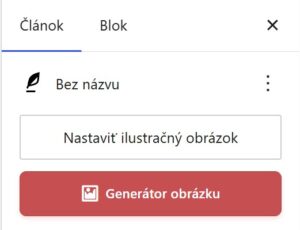
- V pravom bočnom paneli nájdite sekciu Náhľadový obrázok (Featured Image).
- Priamo pod ním kliknite na červené tlačidlo
Generátor obrázku.
NOTE
Po otvorení generátora sa automaticky predvyplní názov vášho článku, vaše meno autora a vaša profilová fotografia.
🛠️ 2. Nastavenie a prispôsobenie dizajnu
V ľavom ovládacom paneli generátora máte k dispozícii nasledujúce možnosti:
🅰️ Svieže prednastavené témy (Presets)
Kliknutím na jedno z tlačidiel môžete okamžite zmeniť celú farebnú schému:
- Svieža AUTORA: Ikonický červeno-bordo gradient portálu s bielym akcentom.
- Fresh Korál: Moderný korálovo-broskyňový gradient s námorníckou tmavomodrou.
- Tmavo-Redizajn: Elegantný tmavý štýl s červeným akcentom.
- Svetlá Elegancia: Čistý svetlý podklad s červeným logom a červenou typografiou.
📝 Obsah Článku & Typografia
- Hlavný názov (Titulok): Text titulku. Ak je titulok dlhý, môžete v ňom použiť nový riadok (Enter) pre pekné zalomenie.
- Podtitulok: Doplnkový text (napr. „Komplexný príklad a usmernenie“). Začiarkavacím políčkom ho môžete zobraziť alebo skryť.
- Typografia Titulku: Výber písma titulku (Montserrat, Cinzel, Playfair Display, Plus Jakarta). Defaultne odporúčame Montserrat.
- Odstup od autora: Posuvníkom (0 – 120 px) môžete upraviť vertikálnu medzeru medzi autorom a titulkom. Hodí sa najmä pri viacriadkovom nadpise, ktorý sa potom natlačí na fotografiu autora.
👤 Autor & Portál
- Meno Autora & Názov Portálu: Malo by sa natiahnuť podľa autora článku, teda vaše údaje. Môžete upraviť.
- Fotka Autora: Ak chcete použiť inú fotku, môžete kliknúť na
Vložiťa vybrať fotografiu z vášho počítača. - Veľkosť Fotky: Posuvníkom (60 – 180 px) upravíte priemer kruhovej fotky.
- Umiestnenie Autora: Výber pozície autorovho boxu (Hore Vľavo, Hore Vpravo, Dole Vľavo).
🎨 Farby & Štýl Čiar Pozadia
- Vlastné farby: Farbu gradientu 1, gradientu 2, akcentu a textu si môžete namiešať pomocou farebného picker-a.
- Štýl čiar pozadia: Výber geometrického vzoru na pozadí (Abstraktné dynamické vlny, Moderné uhlopriečky, Koncentrické kruhy, Technologická mriežka, Rohový vejár).
- Efekty: Pomocou checkboxov môžete zapnúť/vypnúť geometriku na pozadí, ikonu pera alebo stmavenie okrajov (Vignette).
💾 3. Uloženie obrázka a použitie
V hornej lište generátora sa nachádzajú 3 hlavné tlačidlá:
1️⃣ Uložiť & Nastaviť ako Náhľadový Obrázok (Odporúčané)
- Vygeneruje výsledný obrázok vo vysokom rozlíšení.
- Nastaví ho ako Náhľadový obrázok článku. (bude uložený knižnici médií)
- Okno generátora sa zatvorí a vy môžete článok uložiť/publikovať.
2️⃣ Stiahnuť súbor
- Stiahne vygenerovaný PNG/JPEG obrázok lokálne do vášho počítača (napr. pre príspevky na sociálne siete).
💡 Tipy pre najlepší výsledok
- Pri skúšaní vlatných farebných kombinácií vychádzajte zo základných (svetlé, tmavé) aby boli texty a grafika dobre viditeľné v kombinácii farby pozadia.
- Kontrolujte živý náhľad: V strede obrazovky vidíte živý náhľad obrázka v reálnom čase.
- Veľkosť písma: Pri dlhších titulkoch článkov skontrolujte, či text nepresahuje okraje kartičky – prípadne upravte zalomenie riadkov.


